¿QUE ES WORD?
- Automatizar y escribir textos.
- Crear presentaciones y documentos desde cero.
- Agregar texto, imágenes, gráficos y vídeos.
- Acceder a documentos desde un equipo, tableta o teléfono.
- Compartir documentos y trabajar con otras personas.
- Controlar y revisar cambios.
- Elegir múltiples tipografías y cambiar su tamaño o estilo (negrita, subrayado o cursiva).
- Configurar el tamaño de la hoja y su disposición (vertical u horizontal).
- Cortar y pegar texto.
- Insertar imágenes.
- Crear tablas para organizar y representar datos.
- Corregir ortografía.
- Contar caracteres o palabras de un documento.
- Realizar listados y numeraciones.
- Agregar encabezado y pie de página.
- Enumerar las páginas.
- Personalizar el formato del texto (espaciado, interlineado, marcas de párrafo o sangría).
- Controlar cambios y registrar todas las correcciones y cambios que se realicen en el texto.
- Imprimir documentos.
- Guardar documentos en varios formatos (PDF, html, word, etc.).

- Dibujar: te ofrece diferentes tipos de pinceles para empezar a dibujar a mano alzada en tu hoja. Fuente: captura
- Diseño: hallas una amplia lista de
estilos prediseñados para tu hoja. Con un solo clic, ya podrás establecer
un mismo estilo para todo tu documento, así como el color de la
página, tipos de fuente y una marca de agua o bordes.
Fuente: captura
- Disposición: establece opciones
de márgenes, orientación y tamaño de la página, estilo columnas,
saltos de página, sangría y espaciado.
Fuente: captura
- Referencias: puedes administrar
tablas de contenido e insertar citas, biografías o tablas
de ilustraciones.
Fuente: captura
- Correspondencia: encuentras opciones de
iniciar combinación de correo, escribir e insertar campos, tener vista
previa de resultados, etc. Fuente: captura
- Revisar: aquí podrás revisar la
ortografía y gramática, ingresar al lector en voz alta, comprobar la
accesibilidad, traducir el idioma, hacer revisión, verificar cambios,
comparar y proteger versiones, etc.
- Vista: en esta ventana, tendrá la
opción de configurar el diseño de impresión, el diseño web, el modo de
lectura, el lector inmersivo, el modo nocturno, el zoom, una nueva
ventana, etc.
Debajo de todas las características generales de Word y sus herramientas, encuentras tu área de edición; es decir, tu página para ingresar tu texto.
¿Cómo usar Word?
Luego de conocer las características principales de Microsoft Word, vamos a crear un documento Word desde cero, para luego aprender a usar las funciones básicas para edición de texto y, finalmente, insertar algunos elementos.
- Crea un documento Word
Para escribir documentos desde cero en Word solo tienes que abrir el programa, que de inmediato te va a dar varias opciones de apertura: desde un documento en blanco hasta una plantilla sugerida. Además, podrás encontrar la lista de los documentos más recientes que editaste en tu equipo.
Para nuestro ejemplo, vamos a elegir una hoja en blanco.Fuente: captura
- Revisar: aquí podrás revisar la
ortografía y gramática, ingresar al lector en voz alta, comprobar la
accesibilidad, traducir el idioma, hacer revisión, verificar cambios,
comparar y proteger versiones, etc.
- Vista: en esta ventana, tendrá la
opción de configurar el diseño de impresión, el diseño web, el modo de
lectura, el lector inmersivo, el modo nocturno, el zoom, una nueva
ventana, etc.
Debajo de todas las características generales de Word y sus herramientas, encuentras tu área de edición; es decir, tu página para ingresar tu texto.
¿Cómo usar Word?
Luego de conocer las características principales de Microsoft Word, vamos a crear un documento Word desde cero, para luego aprender a usar las funciones básicas para edición de texto y, finalmente, insertar algunos elementos.
- Crea un documento Word
Para escribir documentos desde cero en Word solo tienes que abrir el programa, que de inmediato te va a dar varias opciones de apertura: desde un documento en blanco hasta una plantilla sugerida. Además, podrás encontrar la lista de los documentos más recientes que editaste en tu equipo.
Para nuestro ejemplo, vamos a elegir una hoja en blanco.
- Revisar: aquí podrás revisar la
ortografía y gramática, ingresar al lector en voz alta, comprobar la
accesibilidad, traducir el idioma, hacer revisión, verificar cambios,
comparar y proteger versiones, etc.
2.Agregar texto y darle formato
Ahora, imaginemos que vas a escribir algunos ejemplos en Word de agradecimiento a clientes. Entonces tendrás que ubicar tu cursor en la sección de edición y comenzar a escribir en tu teclado.

3. Agregar cuadros, imágenes y otros elementos en Word
Y si lo que necesitas es hacer, por ejemplo, un cuadro comparativo en Word, o insertar imágenes de tus productos o gráficos para representar tus datos estadísticos, solo tienes que presionar la pestaña insertar y seleccionar el elemento que quieres agregar.
¡Y eso es todo! Ya sabes qué es Word y sus principales características y funciones. De seguro todas sus herramientas te serán de mucha ayuda para empezar a crear los primeros oficios de tus proyectos.
Pero no te detengas aquí, una vez que domines este maravilloso programa, sigue aprendiendo más de la suite de Office: ¿Qué te parece tomar un curso de Excel básico para principiantes? En él, podrás conocer las funciones y fórmulas más comunes para simplificar tu trabajo contable. Entorno de Word

Al abrir Word nos encontramos con el siguiente interfaz o entorno para el usuario .Vamos a enumerar los distintos elementos y herramientas :
- Pestaña Archivo. En esta pestaña podremos realizar operaciones como: Abrir, Guardar, Imprimir, Enviar y configurar las opciones generales del documento.
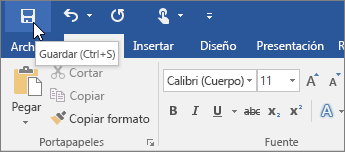
- Barra de acceso rápido. Es un grupo de botones que se usan habitualmente, por defecto aparecen en la barra los botones guardar, deshacer y rehacer y se puede personalizar.
3. Cinta de opciones. Es un conjunto de pestañas a las que podemos acceder rápidamente con un sólo clic a todos sus comandos (botones).
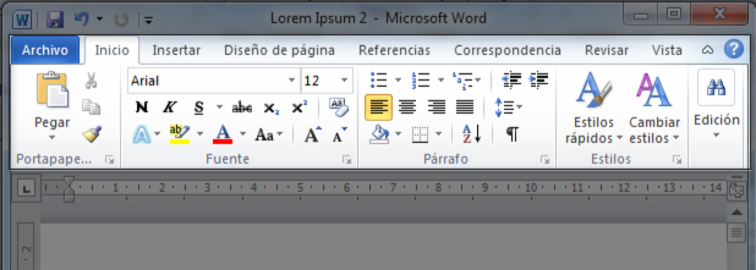
- Grupo de comandos. Al seleccionar una pestaña
de la cinta de opciones se muestran grupos de comandos(botones).
En la imagen se ha seleccionado la pestaña Inicio, en la que
hay varios grupos de comandos como el de Fuente en
los que se agrupan botones para realizar operaciones con el texto escrito.
- Barra de estado. Se aloja en la parte inferior y nos da información del documento como el número de páginas, número de líneas, palabras, etc.
- Grupo de botones de vistas y zoom. Se sitúa a la derecha de la barra de estado. Aquí podemos utilizar las distintas vistas y aplicar zoom al documento.
- Regla horizontal y regla vertical. Nos dan
las medidas del documento, márgenes y sangrías.
Título del documento. Nos muestra el título del documento actual en la parte superior de la ventana de Word. - El área en dónde escribimos el texto de nuestro documento
Cómo crear un organigrama en Word
1. Insertar SmartArtEn un documento de Word, dirígete a la pestaña Insertar y selecciona "SmartArt" para abrir el menú Gráfico de SmartArt. En el grupo Jerarquía ubicado a la izquierda, selecciona la plantilla de organigrama que deseas usar.- Microsoft Word es un potente procesador de textos. Aunque no fue diseñado específicamente para crear diagramas, Word se puede usar para generar organigramas básicos que enriquezcan tus documentos, haciéndolos más útiles para los lectores.

2. Ingresar texto
Una vez que hayas seleccionado una plantilla de organigrama, se mostrará un menú que te permitirá ingresar texto para cada figura. Como cada figura representa a una persona en la estructura, te recomendamos que organices tus datos para asegurarte de que no falte nadie antes de comenzar a crear tu organigrama. Lamentablemente, Word es bastante limitado en cuanto a la cantidad de información que puede almacenar en cada figura. Para generar un organigrama más robusto, sigue adelante y conoce Lucid chart.3. Personalizar jerarquía
Los organigramas son muy útiles para clarificar la estructura organizativa, particularmente, la línea de mando. A menudo, las organizaciones son bastante complejas, de modo que definir quién le informa a quién puede eliminar las confusiones en la empresa y mejorar la eficiencia de la oficina. Para aumentar el nivel de alguien en un organigrama de Word, simplemente presiona el tabulador después de hacer clic en su nombre en el recuadro del diálogo de texto. Para disminuir el nivel de alguien, debes presionar Mayus + el tabulador. Las jerarquías organizativas también pueden gestionarse en la pestaña Diseño - SmartArt.
Supongamos que, en nuestro ejemplo, Jim obtiene una promoción, y Ángela ahora le informa a Jim. Para que el organigrama refleje este cambio, haz clic en el nombre de Ángela en el recuadro del diálogo de texto y presiona el tabulador. ¡Ahora este cambio se verá en tu organigrama!
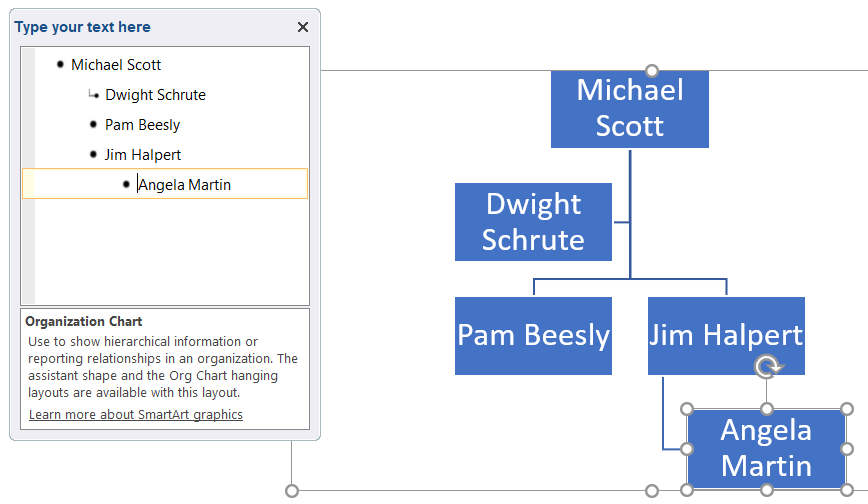
4. Agregar y eliminar figuras
La mayoría de las plantillas de SmartArt tienen una versión estándar con cinco figuras, pero es probable que necesites más figuras para representar a tu organización de forma adecuada. Para agregar figuras, haz clic en la pestaña Diseño - Herramientas SmartArt > Agregar figura. Desde allí, puedes administrar hacia dónde se dirige la figura, a quién le informa esa persona, entre otros.
Supongamos que se contrata a una persona nueva, quien también le informará a Jim. Para hacer esto, haz clic en Ángela (que ya le informa a Jim) y presiona el botón Agregar figura desde la pestaña Diseño - Herramientas SmartArt.

5. Aplicar formato a tu organigrama
Para completar tu organigrama en Word, juega con los colores, las fuentes y los tamaños de las figuras en las pestañas Formato y Diseño - Herramientas SmartArt. La siguiente imagen muestra cómo modificamos el organigrama al cambiar los colores y el diseño de las figuras.

Cómo crear un diagrama de flujo en Word
No cabe duda de que crear un diagrama de flujo en Lucid chart y luego insertarlo en tus aplicaciones de Microsoft Office usando los Complementos es la forma más eficiente de incorporar los diagramas de flujo en tus documentos Word. No obstante, sigue siendo posible crear un diagrama de flujo directamente en Word y en esta guía práctica te mostramos cómo hacerlo.
1. Abre un documento de Word en blanco
2. Agrega figuras
Tienes dos opciones para empezar a agregar figuras en tu diagrama de flujo en Word. Empieza por ir a la pestaña Insertar dentro de la Cinta y elige SmartArt o Figuras. Los gráficos SmartArt son colecciones de figuras predefinidas que están dentro de una galería. La herramienta de figuras ofrece una selección básica de objetos con forma que se pueden insertar y editar en el documento.
Agregar símbolos en Word a través de SmartArt
Aparecerá un cuadro de la galería cuando selecciones SmartArt desde la pestaña Insertar. Recomendamos hacer clic en Proceso para habilitar las opciones específicas para diagramas de flujo en el panel izquierdo del cuadro de diálogo. No obstante, ten presente que no estás limitado a esta opción, sino que puedes elegir libremente el gráfico de SmartArt que se adapte mejor a tus necesidades específicas. Luego debes hacer clic en la selección de SmartArt que desees usar y aparecerá una vista previa del gráfico de diagrama de flujo en el panel derecho, junto con una explicación de su lógica. Haz clic en OK para insertar el gráfico seleccionado en tu documento.

Para reemplazar tu gráfico con SmartArt en cualquier momento, selecciónalo y presiona Borrar. Luego podrás hacer clic en Gráficos de SmartArt (Insertar > SmartArt) y elegir otro tipo de diagrama. Si prefieres cambiar la disposición de un gráfico de SmartArt, selecciona la(s) figura(s) y selecciona un estilo nuevo de la pestaña Diseño dentro del menú Cinta. Podrás editar la disposición del diagrama de SmartArt en cualquier momento sin perder el texto.
Desde la pestaña Diseño, puedes continuar agregando figuras de diagrama de flujo y conectándolas con líneas, hasta que hayas terminado tu diagrama de flujo. Si te llegaran a faltar opciones de figuras, deberás agregar manualmente una figura desde la pestaña Diseño. Para hacerlo, selecciona la figura (o todo el diagrama en algunos casos) más cercana al lugar donde deseas agregar una nueva figura. Luego selecciona Agregar una figura.
Agregar símbolos en Word a través de Figuras
Desde la pestaña Insertar dentro de Cinta, selecciona una figura de diagrama de flujo de la galería desplegable. Luego puedes hacer clic, arrastrarla y colocarla en la página con el tamaño que desees. Continúa agregando figuras y líneas para completar tu diagrama de flujo.

3. Agrega texto
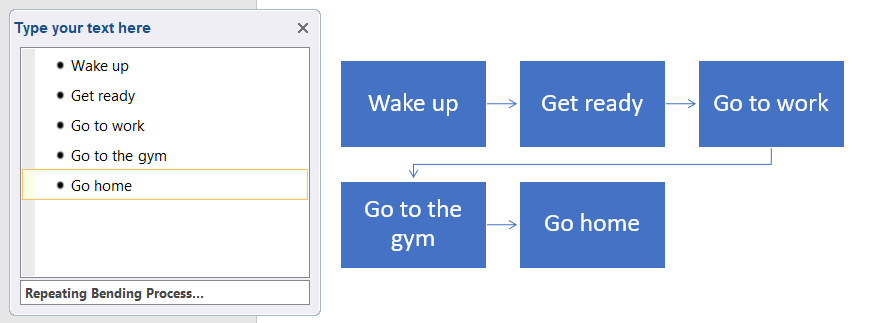
4. Agrega líneas
Para dibujar líneas entre las figuras, haz clic en Insertar > Figuras y elige un estilo de línea. Luego haz clic y arrastra sobre la página para agregar una línea.
5. Aplica formato a figuras y líneas
Para que tu diagrama de flujo se destaque en Word, será necesario hacer los últimos ajustes de formato. No tendrás tantas opciones como en Lucid chart, pero aun así tendrás suficientes opciones para personalizar un diagrama de flujo que crees en Word.
Para hacer algunas ediciones simples, aparecerá un menú con las opciones básicas de edición cuando hagas clic derecho sobre un objeto.

¿Qué es programar?
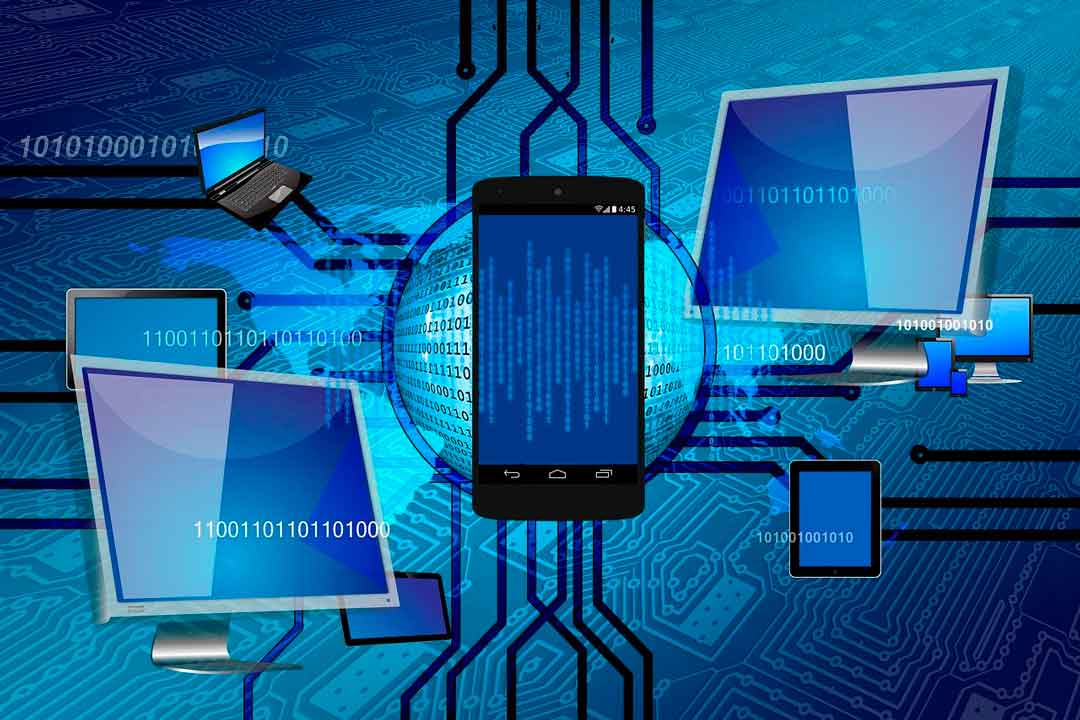
La programación de software es una actividad que está ligada a los procesos con los cuales se ejecutan tareas y programas en un dispositivo electrónico como las computadoras y celulares.
El papel del programador
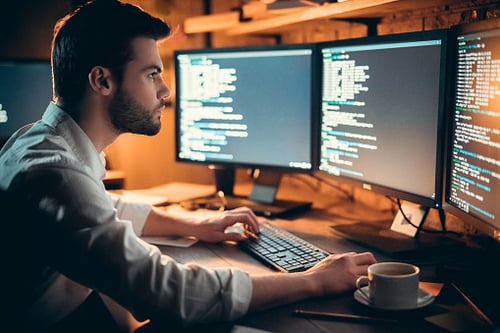
El programador escribe líneas de texto o "código" que se distribuyen en diferentes archivos dentro de una carpeta, siguiendo las reglas que le define un lenguaje de programación y que, finalmente, se ejecutan para cumplir una o múltiples funciones.
Existen diversos lenguajes de programación: cada uno define un conjunto de reglas y cada uno tiene un propósito en específico, así que, dependiendo del proyecto o tarea que el programador deba ejecutar, se utilizará un lenguaje en específico.
Tipos de programación
- Programación web: relacionada al desarrollo de sitios y aplicaciones web.
- Programación móvil: enfocada en el desarrollo de software para dispositivos móviles como celulares y/o tabletas.
- Arquitectura de software: con la que se establecen las estructuras de un sistema.
- Ciencia de datos: con la que se recopilan e interpretan datos con el fin de obtener información relevante para un proceso o desarrollo de software específico.
Actualmente, la programación se ha diversificado gracias a la variedad de enfoques y aplicaciones que tiene, algunos como:
¿Qué habilidades se desarrollan con la programación?
- Pensamiento lógico.

- Aptitud matemática.
- Atención al detalle.
- Desarrollo de nuevas tecnologías.
- Aprendizaje de diferentes lenguajes de programación.
- Análisis de problemas.
- Gestión del tiempo.
Algunas de las aptitudes o habilidades que se desarrollan durante esta actividad son:
Como ves, la programación es una disciplina que cada vez cobra más fuerza y popularidad ya que está estrictamente relacionada al desarrollo de nuevas tecnologías y, se podría decir, que es la base de muchas de las profesiones y modelos económicos del futuro.
¿Qué es la programación?
La programación es el acto de programar, es decir, organizar una secuencia de pasos ordenados a seguir para hacer cierta cosa. Este término puede utilizarse en muchos contextos, es común hablar de programación a la hora de organizar una salida, las vacaciones o de la lista de programas con sus días y horarios de emisión de los canales de televisión o la lista de películas de un cine.
Además, en el campo de la informática, la programación es la pieza clave en la relación entre los ordenadores y los usuarios.
Programación en informática
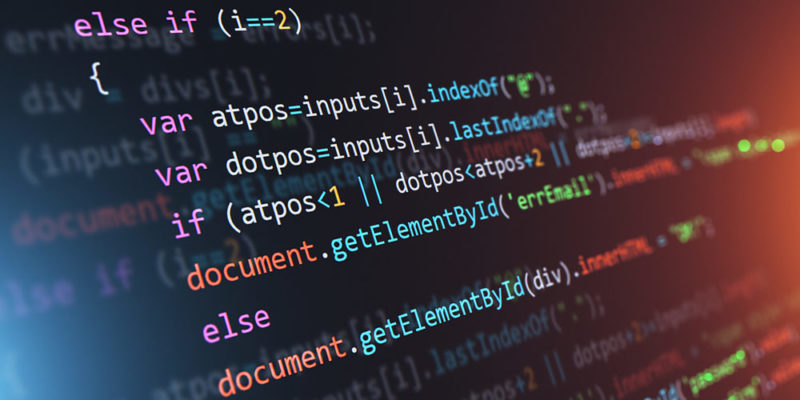
En el ámbito de la informática, la programación refiere a la acción de crear programas o aplicaciones a través del desarrollo de un código fuente, que se basa en el conjunto de instrucciones que sigue el ordenador para ejecutar un programa.
La programación es lo que permite que un ordenador funcione y realice las tareas que el usuario solicita.
Programación en informática
En el ámbito de la informática, la programación refiere a la acción de crear programas o aplicaciones a través del desarrollo de un código fuente, que se basa en el conjunto de instrucciones que sigue el ordenador para ejecutar un programa.
La programación es lo que permite que un ordenador funcione y realice las tareas que el usuario solicita.
Lenguaje de programación
El lenguaje de programación es un idioma artificial prediseñado formado por signos, palabras y símbolos que permite la comunicación entre el programador y el ordenador.
Las instrucciones que sigue el ordenador para la ejecución de aplicaciones y programas están escritas en lenguaje de programación y luego son traducidas a un lenguaje de máquina que puede ser interpretado y ejecutado por el hardware del equipo (parte física).
El código fuente está formado por líneas de texto que expresan en lenguaje de programación las instrucciones que debe llevar a cabo el ordenador. Este código es creado, diseñado, codificado, mantenido y depurado a través de la programación.
Existen diferentes lenguajes de programación (Java, Pearl, Python) que se valen de diversos programas en los que se vuelcan las instrucciones. Estos lenguajes varían con el tiempo, se expanden y evolucionan.
El principal objetivo de la programación es definir instrucciones para que un ordenador pueda ejecutar sistemas, programas y aplicaciones que sean eficaces, accesibles y amigables para el usuario.
Los programas informáticos suelen seguir algoritmos, que son el conjunto de instrucciones organizadas y relacionadas entre sí que permiten trabajar al software de los equipos de computación.
Historia de la programación
Los comienzos del desarrollo de la programación informática coinciden con la aparición de las primeras computadoras en la segunda mitad del siglo XX. La historia de la programación se puede describir a través del desarrollo de los diferentes lenguajes de programación:

- Lenguaje máquina. En este primer período se utilizaban lenguajes máquina muy básicos y limitados basados en el sistema binario (uso de los números 0 y 1 en distintas combinaciones) que es el lenguaje que los ordenadores reconocen, por lo que aún hoy todo lenguaje es convertido a este. Fue reemplazado, ya que resultaba una forma de programación tediosa y difícil.
- Lenguaje ensamblador. Más tarde comenzaron a surgir lenguajes que hacían uso de códigos de palabras. Se utilizaban palabras simples, mnemotécnicas y abreviaturas que tenían su correlativo y eran traducidas al código máquina. El lenguaje ensamblador fue incorporado porque resultaba más fácil de recordar y realizar por el usuario que el código máquina.
- Lenguaje de alto nivel. A finales de la década del 50 surgió el Fortran, un lenguaje de programación desarrollado por IBM que dio inicio a la aparición de lenguajes basados en conjuntos de algoritmos mucho más complejos. Estos lenguajes se adaptaban a distintos ordenadores y eran traducidos por medio de un software al lenguaje de máquina.
Tipos de programación
- Programación estructurada. Busca mejorar y reducir el tiempo del proceso al utilizar subrutinas (sub algoritmos dentro del algoritmo principal que resuelve una tarea).
- Programación modular. Divide los programas en módulos para trabajar con ellos y resolver los problemas de manera más simple.
- Programación orientada a objetos. Utiliza objetos (entes con características, estado y comportamiento) como elementos fundamentales para la búsqueda de soluciones.
La programación se guía por una serie de normas y un conjunto de órdenes, instrucciones y expresiones que tienden a ser semejantes a una lengua natural acotada. Por lo cual recibe el nombre de lenguaje de programación. Y así como en los idiomas también en la informática existen diversos lenguajes de programación.
Hablando de forma más técnica, la programación se realiza mediante el uso de algoritmos, que se podrían explicar cómo reglas o instrucciones que deben seguirse para resolver el problema y lograr el objetivo.
Algunas de ellas pueden agruparse y de ese modo recibir un nombre para tener la facilidad de ser invocadas con facilidad tantas veces como sea necesario. La programación se guía por una serie de normas y un conjunto de órdenes, instrucciones y expresiones que tienden a ser semejantes a una lengua natural acotada. Por lo cual recibe el nombre de lenguaje de programación. Y así como en los idiomas también en la informática existen diversos lenguajes de programación.
Hablando de forma más técnica, la programación se realiza mediante el uso de algoritmos, que se podrían explicar cómo reglas o instrucciones que deben seguirse para resolver el problema y lograr el objetivo.
Algunas de ellas pueden agruparse y de ese modo recibir un nombre para tener la facilidad de ser invocadas con facilidad tantas veces como sea necesario.
COMPONENTES
DE UNA COMPUTADORA
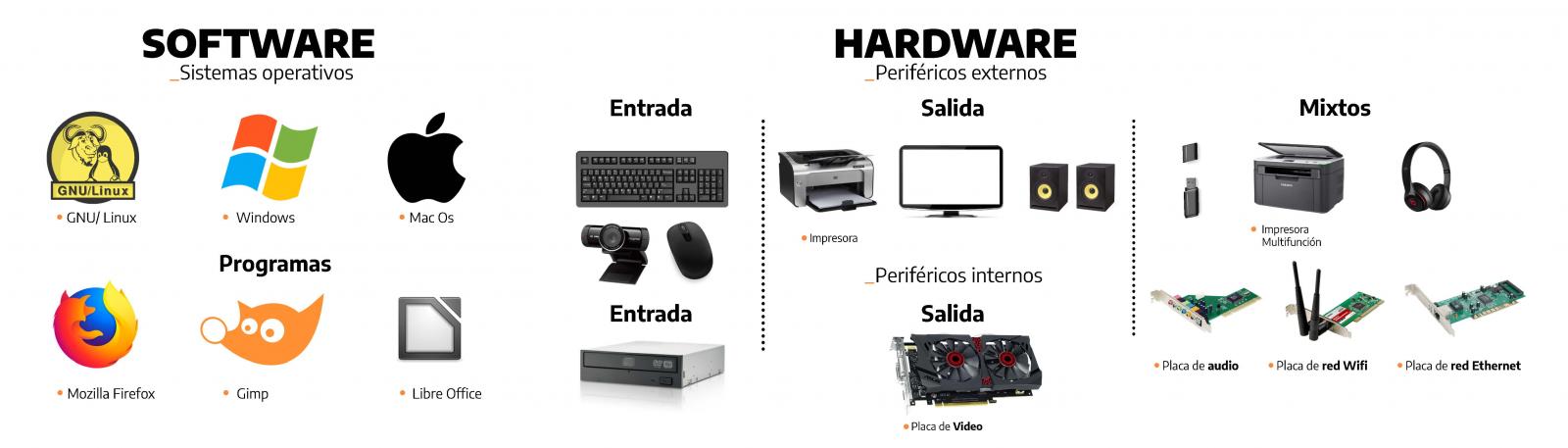
Para armar una computadora de escritorio, se necesitan varios componentes. Algunos son imprescindibles para su funcionamiento: gabinete, fuente de alimentación, placa madre, memoria RAM, disco rígido mecánico o en estado sólido, microprocesador, cooler CPU, conectores, cables y puertos. Otros, aunque no son imprescindibles, conviene conocerlos y, según el uso que se le dé a la PC, pueden resultar muy importantes: placa de video, placa de red, grabadora/lectora de CD/DVD/Blu-ray, fan cooler y placa de sonido.

Los componentes de una computadora
Una computadora es un sistema informático compuesto por dos aspectos básicos: el hardware, que significa “soporte físico”, y el software, que se refiere a lo intangible o el “programa”. Los soportes físicos son elementos electrónicos que trabajan conectados para proporcionar datos, y esos datos son procesados gracias a las instrucciones que proporcionan los programas.
El hardware es como una caja en la que se conectan una serie de dispositivos que procesan información de entrada y de salida. El software es el conjunto de instrucciones para ejecutar esa información de entrada y salida. Sin las instrucciones del software, la computadora sería una caja sin utilidad, al igual que lo sería el cuerpo humano sin un cerebro.
Hardware de una computadora
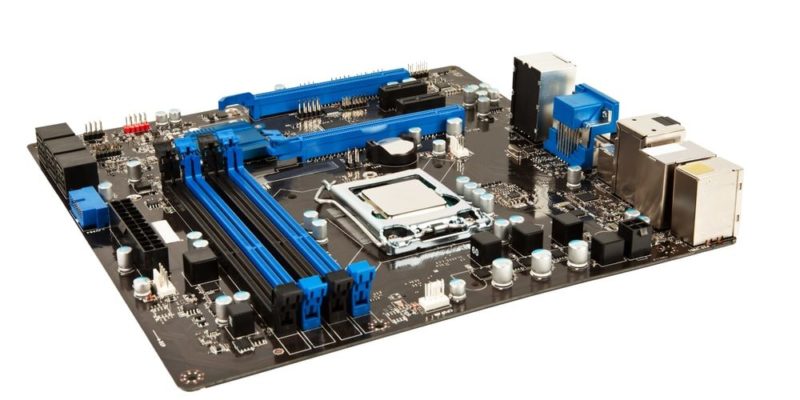
El hardware hace referencia a los diferentes elementos tangibles de una computadora, y puede ser interno o externo.
El hardware interno está conformado principalmente por:
- Placa madre (o motherboard). Es la placa principal de cualquier sistema informático al que todos los demás dispositivos se conectan, tanto de manera directa (como los circuitos eléctricos interconectados) como indirecta (a través de puertos USB u otro tipo de conectores). Cuenta con un software básico llamado BIOS que le permite realizar y sincronizar sus funciones básicas (como la transmisión de datos, la administración de la energía eléctrica y el reconocimiento de la conexión física de otros componentes externos).
- Procesador. Es la Unidad Central de Procesamiento (CPU), es decir, el cerebro de la computadora que controla todo lo que ejecuta el ordenador y es responsable de realizar los cálculos y la comprensión de datos. Hay varios tipos de CPU que se diferencian, entre otras cosas, por su velocidad para procesar la información. Esa velocidad se mide en una unidad de frecuencia llamada Hertz (o Hercio en español) y, cuanto más rápida es la velocidad alcanzada por el procesador, más rápido será el rendimiento de la computadora. En la actualidad, las dos marcas principales de CPU son AMD e Intel.
- Memoria interna RAM. Es la memoria que almacena información, de manera temporal y rápida, para que la computadora la utilice en el momento. Su capacidad de almacenamiento se mide en unidades llamadas gigabytes (GB). A mayor cantidad de memoria RAM, más rápido puede funcionar la computadora, por ejemplo, para abrir y usar varios programas a la vez. El contenido de la memoria RAM se elimina tan pronto se apaga la computadora porque no almacena datos (archivos, videos, programas, etc.), sino que conserva información sobre las acciones que se están realizando con esos datos. No almacena el archivo o el programa en sí, sino la información para ejecutarlo.
- Memoria interna ROM. Es la memoria que almacena información de manera permanente y que se denomina de “solo lectura”, es decir, el usuario no puede alterar el contenido una vez que se almacenó esa información, solo puede instalarlo o desinstalarlo. La memoria ROM almacena todo lo relacionado con instrucciones o lo que también se denomina BIOS (sistema básico o programa de arranque) y que comprende las instrucciones de cómo se inicia la máquina o cómo funcionan los programas, entre otros.
- Placa de video. También conocida como “tarjeta gráfica” es un dispositivo de hardware interno que se conecta a la placa madre y permite que la computadora muestre imágenes en el monitor. Requiere de la instalación de un software para que le indique a la computadora cómo usar esa placa de video. El usuario puede modificar la configuración de la imagen proyectada en el monitor, por ejemplo, la calidad (mayor o menor definición), el tamaño, entre otros.
- Placa de sonido. Es un dispositivo de hardware interno que se conecta a la placa madre y se clasifica según los canales que utiliza, por ejemplo, estéreo, cuadrafónico (sonido envolvente), MIDI (conector de uso profesional), entre otros. La función principal de la placa es permitir a la computadora reproducir sonidos (música, voz o cualquier señal de audio) a través de altavoces o auriculares. También recibe sonidos del usuario a través de la conexión de un micrófono.
- Dispositivo de almacenamiento secundario. Es la memoria que almacena datos de manera permanente (o hasta que el usuario los elimine), como documentos, planillas, imágenes, videos, audios, copias de seguridad de los archivos, entre otros. Son datos almacenados que la computadora no necesita de manera inmediata o rápida para su funcionamiento, sino que es el usuario el que los utiliza de manera directa. Existen dos tipos de dispositivos de almacenamiento secundario: interno (la unidad de disco duro) y externo (disco duro externo, tarjeta de memoria, pendrive, CD ROM, etc.).
El hardware externo de una computadora está conformado principalmente por:
- Dispositivos de entrada. Son piezas que reciben datos sin procesar y que la computadora puede procesar a través del correspondiente software. Se dividen en dos categorías: dispositivos de entrada manual, que deben ser operados por el usuario (teclado, mouse, pantalla táctil, micrófono, etc.) y dispositivos de entrada automática, que accionan el ingreso de información por su cuenta, de manera independiente del usuario (lector de banda magnética, reconocimiento de caracteres de tinta magnética, lector de PIN y chip, lector de código de barras, etc.).
- Dispositivos de salida. Son piezas que envían hacia afuera los datos procesados por la computadora. Hay dos tipos: de salida temporal (como el monitor, que actualiza constantemente la imagen de salida en la pantalla) y de salida permanente (como la impresora, que reproduce información sobre un papel que perdura como una copia impresa).
- Dispositivos periféricos. Son la mayoría de los dispositivos de entrada y de salida que se consideran componentes de hardware externos “no esenciales” porque la computadora puede funcionar sin ellos. Por ejemplo, parlantes, cámara web, teclado, micrófono, impresora, escáner, mouse, joystick, entre otros.
Software de una computadora
El software es la parte “no física” de la computadora, que existe en forma de códigos que contienen instrucciones para que el hardware sepa qué hacer. Sin estos programas, la mayoría de los dispositivos de hardware no serían útiles. Hay dos tipos:
- Software de sistema. Son los programas preinstalados en la computadora, que permiten dar soporte a otros programas instalados por el usuario. Algunos ejemplos son los sistemas operativos (Windows, Mac OS, Linux, BIOS, etc.), los limpiadores de disco, los desfragmentadores de disco, los antivirus, los controladores gráficos, softwares de cifrado, entre otros.
- Software de aplicación. Son los programas que no tienen que ver con el funcionamiento del equipo, sino que son instalados por el usuario para realizar funciones determinadas. Por ejemplo, hojas de cálculo (Excel), procesadores de palabras (Word), programas de base de datos (Access), programas de diseño gráfico (Ilustrador), navegadores de Internet (Chrome), entre otros.
Tipos de computadoras

Existen diferentes tipos de computadoras que varían según su tamaño, diseño y complejidad de funciones capaces de realizar. Sin embargo, todas tienen como base los componentes anteriormente detallados. Entre los principales tipos de computadoras se encuentran:
- Computadora personal. Su nombre proviene del inglés personal computer (PC), también llamada “de escritorio”. Es de uso común en el hogar o la oficina.
- Computadora portátil. También llamada notebook, es una máquina más pequeña y liviana que la PC, pensada para transportarla de manera sencilla. Es de uso personal o laboral.
- Netbook. Es similar a la notebook, solo que tiene menor tamaño y peso, por lo que su pantalla y teclado son bastante más pequeños. Está pensada para transportar y utilizar en cualquier lugar.
- Unidad central. También llamada mainframe es una computadora muy grande, potente y costosa, de uso empresarial o industrial que permite procesar datos a gran escala.
Software libre
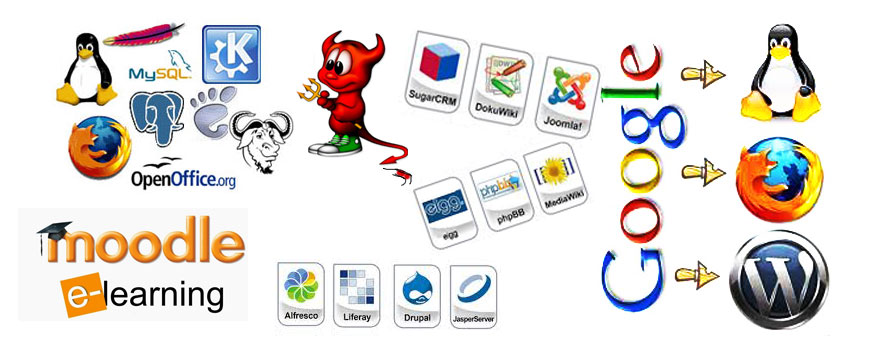
Un software es libre si otorga a los usuarios de manera adecuada las denominadas cuatro libertades: libertad de usar, estudiar, distribuir y mejorar, de lo contrario no se trata de software libre. Existen diversos esquemas de distribución que no son libres, y si bien podemos distinguirlos sobre la base de cuánto les falta para llegar a ser libres, su uso bien puede ser considerado contrario a la ética en todos los casos por igual.
La expresión «software libre» proviene de la expresión del inglés free software, que presenta ambigüedad entre los significados «libre» y «gratis» asociados a la palabra free. Por esto es que suele ser considerado, de manera errónea, como software gratuito y no en su acepción más precisa como software que puede ser modificado y compartido sin infringir la licencia. El software libre suele estar disponible gratuitamente, o al precio de coste de la distribución a través de otros medios, sin embargo no es obligatorio que sea así, por lo tanto no hay que asociar software «libre» a «gratuito» (denominado usualmente freeware), ya que, conservando su carácter de libre, puede ser distribuido comercialmente. Análogamente, el software gratis o gratuito incluye en ocasiones el código fuente; no obstante, este tipo de software no es «libre» en el mismo sentido que el software libre, a menos que se garanticen los derechos de modificación y redistribución de dichas versiones modificadas del programa. En este sentido, es importante conocer las implicaciones jurídicas que emanan del uso del software libre.
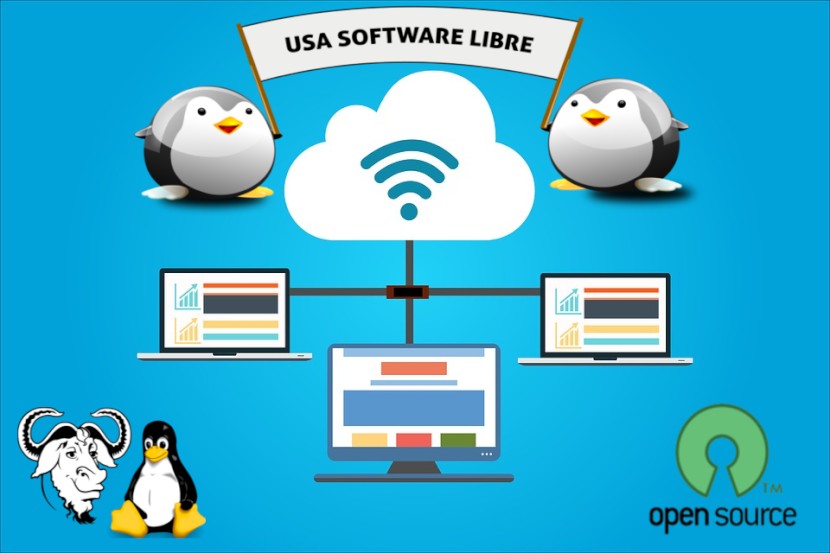
Software de fuentes abiertas o Software de código abierto es un término que comparte similitudes con software libre. código abierto se define en base a la existencia o no de acceso al código fuente del software, sin considerar o aludir a libertades. Código abierto es un término más amplio que incluye todo el software libre y parte de software no libre.
ciber acoso
1. ¿Me están acosando en línea? ¿Cuál es la diferencia entre una broma y el acoso?
Todos los amigos se hacen bromas entre ellos, pero hay ocasiones en que es difícil saber si alguien solamente se está divirtiendo o si está tratando de herirte, sobre todo en línea. A veces te dirán, riéndose, que “era solo una broma” o que “no te lo tomes tan en serio”.
Pero si te sientes herido o piensas que alguien se está riendo de ti y no contigo, entonces la broma ha ido demasiado lejos. Si continúa después de que le hayas pedido a esa persona que no lo haga más y sigues sintiéndote molesto, podría tratarse de acoso.
Y cuando el acoso ocurre en línea, hay mucha gente que presta atención, incluso personas desconocidas. Dondequiera que esto ocurra, si te sientes incómodo(a), no tienes por qué soportarlo.
Llámalo como quieras: si te sientes mal y el problema continúa, entonces vale la pena buscar ayuda. Detener el ciberacoso no se trata solamente de denunciar a los hostigadores; también se trata de reconocer que todos merecemos respeto, en línea y en la vida real.

2. ¿Qué consecuencias tiene el ciberacoso?
Cuando el acoso ocurre en línea, la víctima siente como si la estuvieran atacando en todas partes, hasta en su propia casa. Puede parecerle que no hay escapatoria posible. Las consecuencias pueden durar largo tiempo y afectar a la víctima de muchas maneras:
- Mentalmente. Se siente preocupada, avergonzada, estúpida y hasta asustada o enfadada.
- Emocionalmente. Se siente avergonzada y pierde interés en lo que le gusta.
- Físicamente. Se siente cansada (pierde el sueño) o sufre dolores de estómago y de cabeza.
Sentirse objeto de burla o de acoso puede impedir que la víctima hable con franqueza o trate de resolver el problema. En casos extremos, el ciberacoso puede llevar a quitarse la vida.
El ciberacoso puede afectarnos de muchas formas. Sin embargo, es posible superarlo y recuperar la confianza en nosotros mismos y la salud.

3. ¿Cómo puede el ciberacoso afectar a mi salud mental?
Cuando sufres ciberacoso puedes sentirte avergonzado, nervioso, ansioso y tener dudas sobre lo que la gente dice o piensa de ti. Esto puede llevarte a aislarte de tus amigos y familiares, a tener pensamientos negativos y a sentirte culpable por las cosas que has hecho o dejado de hacer, y a creer que te están juzgando negativamente. También es habitual sentirse solo y abrumado, y sufrir dolores de cabeza, náuseas o dolores de estómago frecuentes.
Puedes perder la motivación para llevar a cabo las cosas que normalmente te gustan y sentirte aislado de las personas que quieres y en las que confías, lo que podría perpetuar los sentimientos y pensamientos negativos que afectan negativamente a tu salud mental y a tu bienestar.
Faltar a la escuela es otro efecto frecuente del ciberacoso que puede afectar a la salud mental de los jóvenes, y llevarlos a utilizar sustancias como el alcohol y las drogas o a desarrollar comportamientos violentos para hacer frente a su dolor psicológico y físico. Hablar con un amigo, un familiar o un consejero escolar de confianza puede ser un primer paso para obtener ayuda.
Los efectos del ciberacoso sobre la salud mental pueden ser diferentes según el medio que se utilice. Por ejemplo, el acoso a través de mensajes de texto o de imágenes o vídeos en las plataformas de las redes sociales ha demostrado ser muy perjudicial para los adolescentes.
Snapchat:
El ciberacoso abre las puertas a la intimidación las 24 horas del día y puede llegar a causar mucho daño. Por ello, desde el portal “Here For You” de nuestra aplicación, queremos ofrecer apoyo a la salud mental y al bienestar. En este portal de Snapchat ofrecemos recursos sobre salud mental, duelo, acoso, intimidación, ansiedad, trastornos de la alimentación, depresión, estrés o pensamientos suicidas. La herramienta ha sido desarrollada en colaboración con destacadas organizaciones internacionales del ámbito de la salud mental y la defensa de los derechos para ayudar a los usuarios de Snapchat a lidiar con algunos problemas bien reales. Sin embargo, nuestra recomendación principal para cualquier problema de bienestar es hablar con alguien: ya sea un amigo, tus padres, un cuidador o un adulto de confianza, alguien en quien confíes para que te escuche.
En Snapchat, no hay nada más importante que la seguridad y el bienestar de nuestra comunidad. Ponte en contacto con nosotros y cuéntanos cómo podemos ayudarte.
TikTok:
El ciberacoso puede tener un impacto negativo en la salud mental de las personas. Por eso es tan importante que te dirijas a alguien de confianza –ya sea tu madre o tu padre, un profesor, un amigo o un cuidador– y le cuentes lo que te está ocurriendo para que pueda ayudarte. Nuestra guía de Prevención del acoso incluye una lista de recursos que pueden servirte para encontrar apoyo.
El bienestar de nuestra comunidad es muy importante para nosotros y, en este sentido, somos conscientes de que el ciberacoso puede tener un impacto muy negativo en la salud mental de las personas. Además de adoptar medidas contundentes frente a los contenidos o comportamientos que pretenden avergonzar, acosar o intimidar a los miembros de nuestra comunidad, nos hemos asociado con una serie de expertos para elaborar una Guía de bienestar con el fin de ofrecer a los usuarios y usuarias más información sobre cómo mejorar su bienestar, y hacer de Tik Tok un espacio seguro e inclusivo para la comunidad.

4. ¿Con quién debo hablar si alguien me está acosando en línea? ¿Por qué es importante denunciarlo?
UNICEF:
Si piensas que te están acosando, lo primero que debes hacer es buscar ayuda de alguien en quien confíes, por ejemplo tu padre o tu madre, un familiar cercano u otro adulto de confianza.
En la escuela puedes hablar con un consejero, el entrenador deportivo o tu maestro(a) favorito(a), ya sea online o en persona.
Y si no te sientes cómodo(a) hablando con alguien que conoces, comunícate con una línea telefónica de ayuda en tu país para que puedas hablar con un consejero profesional.
Si el acoso ocurre en una plataforma social, piensa en la posibilidad de bloquear al acosador e informar sobre su comportamiento en la propia plataforma. Las empresas de redes sociales tienen la obligación de velar por la seguridad de sus usuarios.
Es conveniente reunir pruebas –mensajes de texto y capturas de pantalla de las publicaciones en las redes sociales– para mostrar lo que está ocurriendo.
Para que el acoso se detenga, no solo hay que detectarlo. Es fundamental denunciarlo. También puede ser importante mostrar al acosador que su comportamiento es inaceptable.
Si te encuentras en peligro inminente, debes comunicarte con la Policía o con los servicios de emergencia en tu país.
Facebook/Instagram:
En Facebook o Instagram no hay lugar para ningún tipo de acoso o intimidación. Estos comportamientos constituyen un verdadero desafío y uno de los problemas más complejos de abordar, ya que el contexto es fundamental. Nos esforzamos para que se apliquen medidas contra contenidos de este tipo y también para dotar a los miembros de nuestra comunidad de las herramientas necesarias para protegerse de la forma que más les convenga.
Si estás siendo víctima de acoso en Internet, te animamos a que se lo cuentes a tus progenitores, a un profesor o a alguna otra persona en quien confíes. Tienes derecho a recibir ayuda y protección.
En Facebook y en Instagram también facilitamos que se denuncien directamente los casos de acoso. Puedes enviar a nuestro equipo tu denuncia a través de una publicación, un comentario, una historia o un mensaje directo (MD). Tu denuncia es anónima; es decir, el usuario de la cuenta denunciada no sabrá quién lo ha denunciado. Tenemos un equipo que trabaja en todo el mundo, las 24 horas del día y los 7 días de la semana, analizando denuncias de contenidos en más de 70 idiomas para eliminar todo aquello que vulnere nuestras reglas de uso.
El centro para familias de Meta proporciona recursos, ideas y asesoramiento experto para ayudar a los padres y madres, tutores o adultos de confianza a proteger la experiencia en línea de sus hijos adolescentes gracias a nuestras tecnologías. Además, el Centro de seguridad de Meta ofrece también una serie de recursos para la prevención del acoso que pueden ayudar a los adolescentes a encontrar apoyo en cuestiones relacionadas con esta conducta, como, por ejemplo, qué hacer en caso de que ellos o alguna de sus amistades estén sufriendo acoso o de que estén siendo señalados como acosadores. Para los educadores, disponemos de consejos respaldados por expertos sobre cómo abordar de forma proactiva las estrategias de prevención del acoso y trabajar para ponerlas en práctica.
Snapchat:
Las pautas para la comunidad de Snapchat prohíben de forma clara y explícita cualquier tipo de acoso, intimidación u hostigamiento. Rechazamos estos comportamientos en nuestra plataforma, dado que no se ajustan a los principios por los que Snapchat fue creada y diseñada (accede a más información aquí).
Si nos avisas de que estás sufriendo alguno de estos comportamientos o eres testigo de que alguien está infringiendo las normas, podemos actuar para protegerte a ti y a los demás miembros de la comunidad. Además de denunciar contenidos o comportamientos ilícitos a Snapchat, cuéntaselo a tus amistades, progenitores, cuidadores o a un adulto de confianza. ¡Nuestro objetivo es que todo el mundo se sienta seguro y se divierta!
TikTok:
Todo el mundo tiene derecho a sentirse seguro y a ser tratado con respeto y dignidad. La intimidación y el acoso son incompatibles con el espacio inclusivo que tratamos de fomentar en TikTok.
Si alguna vez sientes que alguien te está acosando o que está actuando de forma inapropiada, acude a una persona de tu confianza –por ejemplo, tu madre o tu padre, un profesor o un cuidador– para que te apoye.
Además de la tecnología, utilizamos a miles de profesionales de la seguridad para ayudar a mantener el acoso fuera de TikTok. También animamos a los miembros de nuestra comunidad a que utilicen las sencillas herramientas de denuncia de la aplicación para informar sobre si ellos o alguien que conocen ha sufrido acoso. Puedes denunciar vídeos, comentarios, cuentas y mensajes directos para que podamos tomar las medidas oportunas y ayudar a mantener tu seguridad. Las denuncias son siempre confidenciales.
En nuestra guía de Prevención del acoso para adolescentes, cuidadores y educadores puedes encontrar más información sobre cómo identificar y prevenir el acoso, y ofrecer apoyo a quien lo necesite.
Sufrir intimidación en línea no es fácil de manejar. Si te están acosando en Internet, lo más importante es asegurarte de que estás a salvo. Es esencial tener a alguien con quien hablar sobre lo que estás viviendo. Puede ser un(a) maestro(a), otro adulto de confianza o tu padre o tu madre. Habla con ellos y con tus amigos sobre lo que se debe hacer en caso de que tú o alguien más esté siendo víctima de ciberacoso.
Alentamos a la gente a que nos informe sobre las cuentas que podrían estar contraviniendo nuestras normas. Puedes hacerlo a través de nuestro Centro de Ayuda a través del mecanismo Denunciar comportamientos abusivos.

5. Estoy siendo víctima de ciberacoso, pero tengo miedo de contarles a mis padres. ¿Cómo debería hacerlo?
UNICEF:
Si te están acosando en línea, hablar con un adulto de confianza –alguien con quien te sientas seguro(a) al hablar de este tema– es una de las primeras cosas que debes hacer y también una de las más importantes.
Hablar con los padres es difícil para algunos jóvenes. Pero hay maneras de facilitar la conversación, como por ejemplo eligiendo un momento en que sepas que te van a prestar toda su atención y explicándoles lo grave que es para ti ese problema. Recuerda que es posible que ellos no estén familiarizados con la tecnología, por lo que tendrás que ayudarles a comprender lo que está sucediendo.
Es posible que no te puedan ofrecer soluciones de inmediato, pero con seguridad querrán ayudarte y juntos podrán encontrar una solución. ¡Dos cerebros siempre funcionan mejor que uno! Si sigues dudando de lo que conviene hacer, podrías hablar con otras personas de confianza. ¡Hay más gente de lo que crees que se preocupa por ti y que está dispuesta a ayudarte!

